
Phase 1 : Rendre le CSS persistant avec les "Local Overrides"
Cette méthode est la plus simple pour conserver vos modifications "live", même si vous rafraîchissez la page.
Étape 1 : préparation de l'environnement
Nous allons configurer DevTools pour qu'il dispose d'un espace de stockage local pour vos futurs fichiers modifiés.
Action : Ouvrez l'inspecteur (F12), allez dans l'onglet Sources, puis localisez le sous‑onglet Overrides. Pour l'instant, cet onglet est vide. Préparez un dossier vide sur votre bureau (ici nommé devtools_overrides).
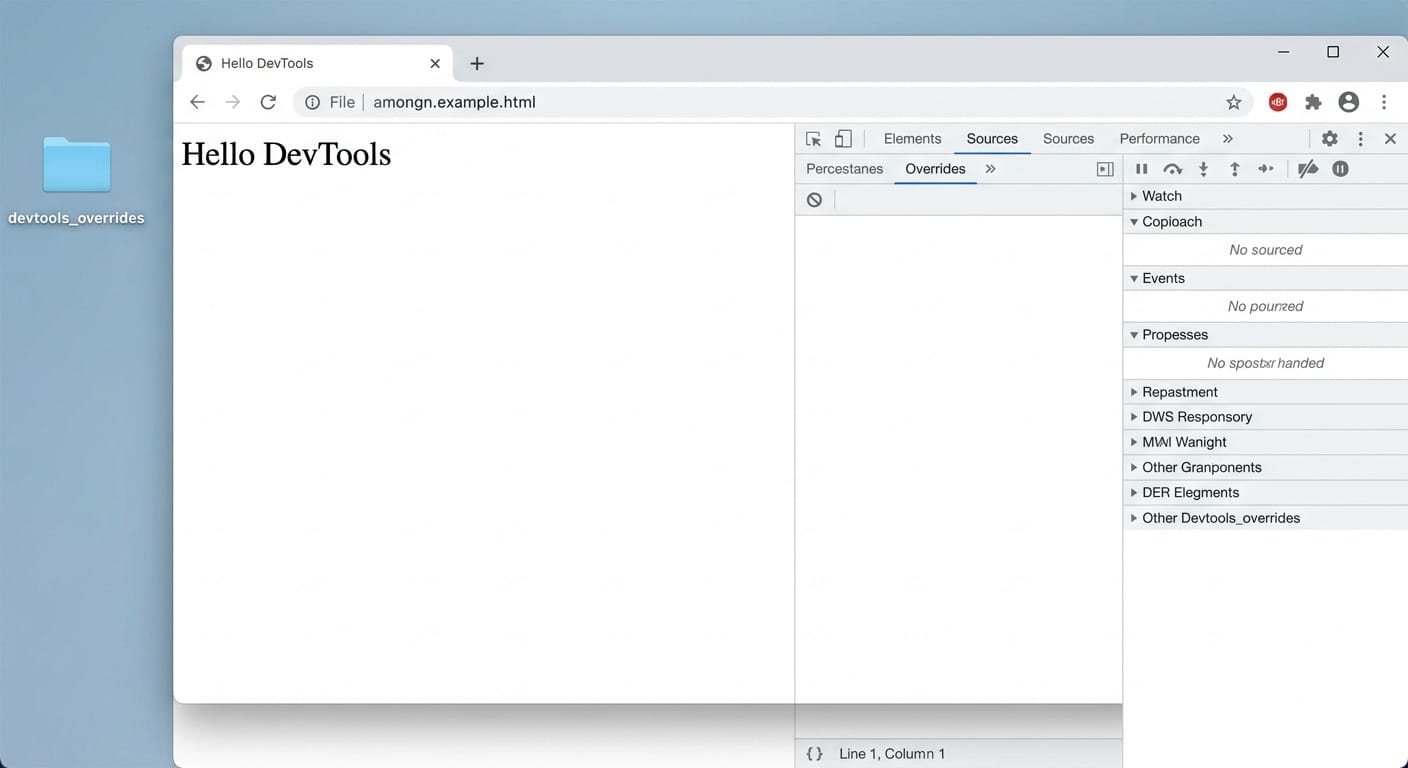
Étape 2 : activer les Overrides et valider la sécurité
C'est l'étape la plus cruciale et la plus souvent oubliée. Chrome a besoin de votre permission explicite pour écrire sur votre disque dur.
Action : Cliquez sur le bouton + Select folder for overrides (Sélectionner un dossier pour les overrides). Choisissez le dossier devtools_overrides créé à l'étape 1. Une barre jaune apparaît en haut de Chrome : cliquez sur Autoriser (Allow). Le "pont" est maintenant établi.
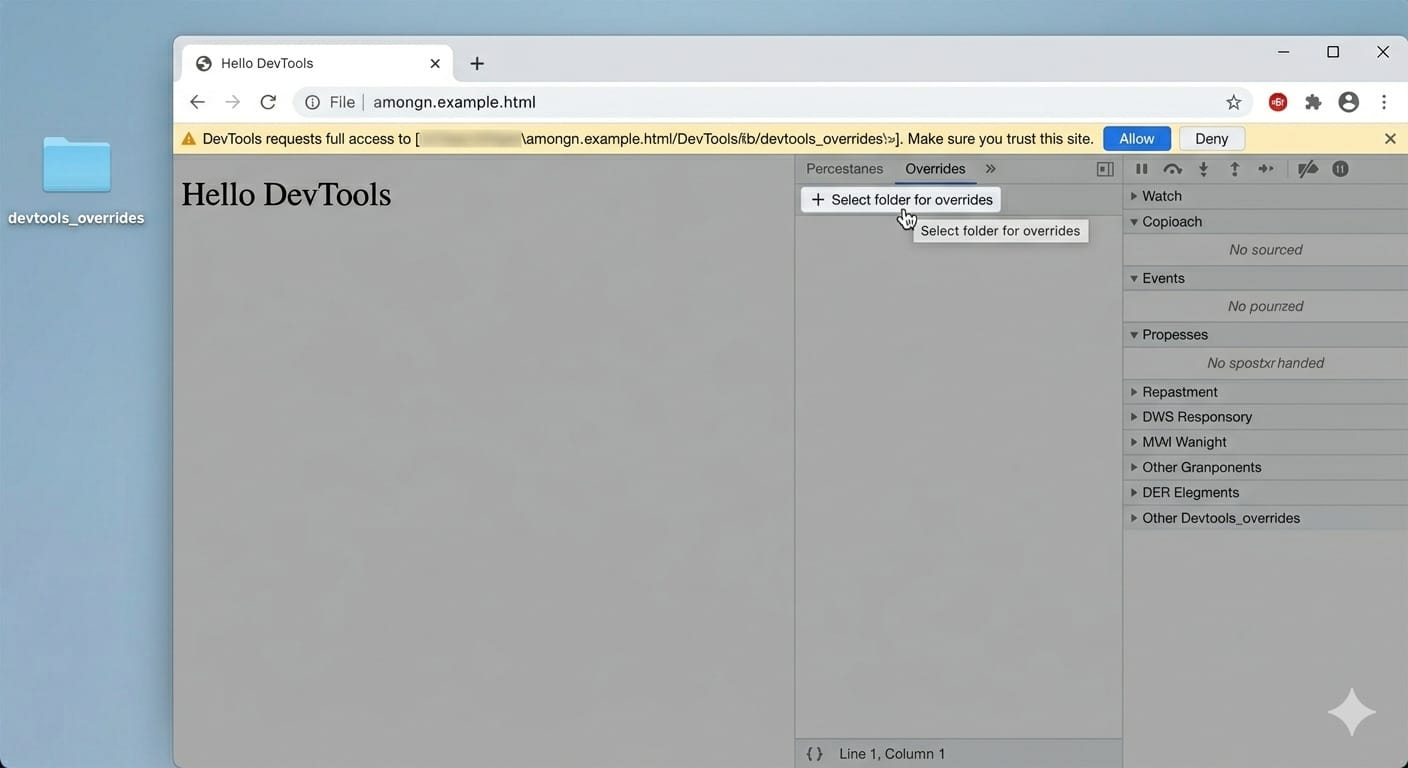
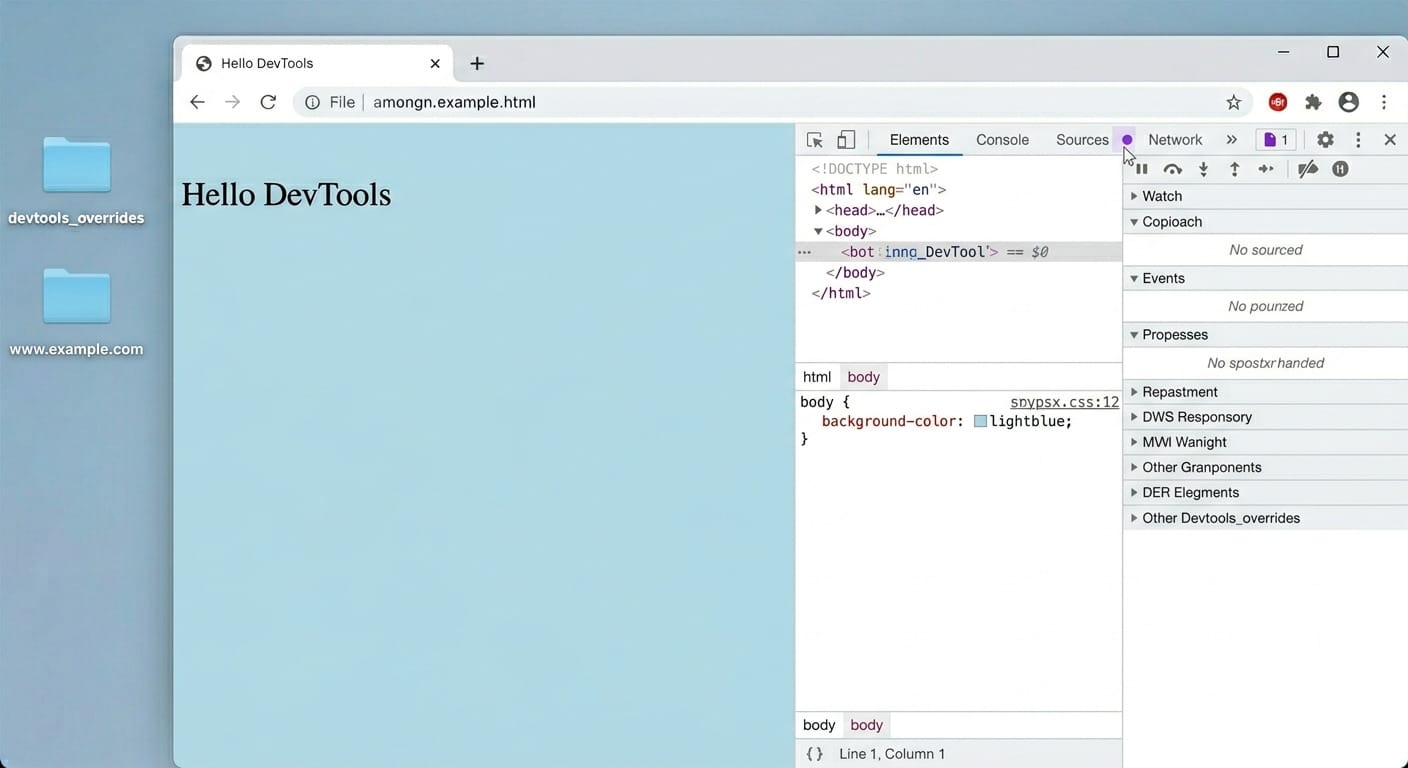
Étape 3 : vérifier la persistance après un refresh
Une fois l'autorisation donnée, vos modifications CSS sont automatiquement sauvegardées en local.
Action : Modifiez, par exemple, la règle body { background-color: lightblue; } dans l'onglet Elements. La page devient bleu clair. Observez le petit point violet dans la barre de navigation DevTools : il confirme que Chrome utilise une copie locale active.
Pour preuve : rafraîchissez la page (F5). Le fond reste bleu clair, car Chrome a injecté votre fichier local au lieu du fichier distant. Vous avez la persistance.
Phase 2 : Workspaces — intégrer DevTools et VS Code (avancé)
Les Workspaces vous permettent de modifier directement votre projet local, en direct dans Chrome. C'est l'étape ultime de la productivité, mais elle nécessite un workflow plus avancé (Vite, Webpack) pour les frameworks modernes (Vue, Nuxt).
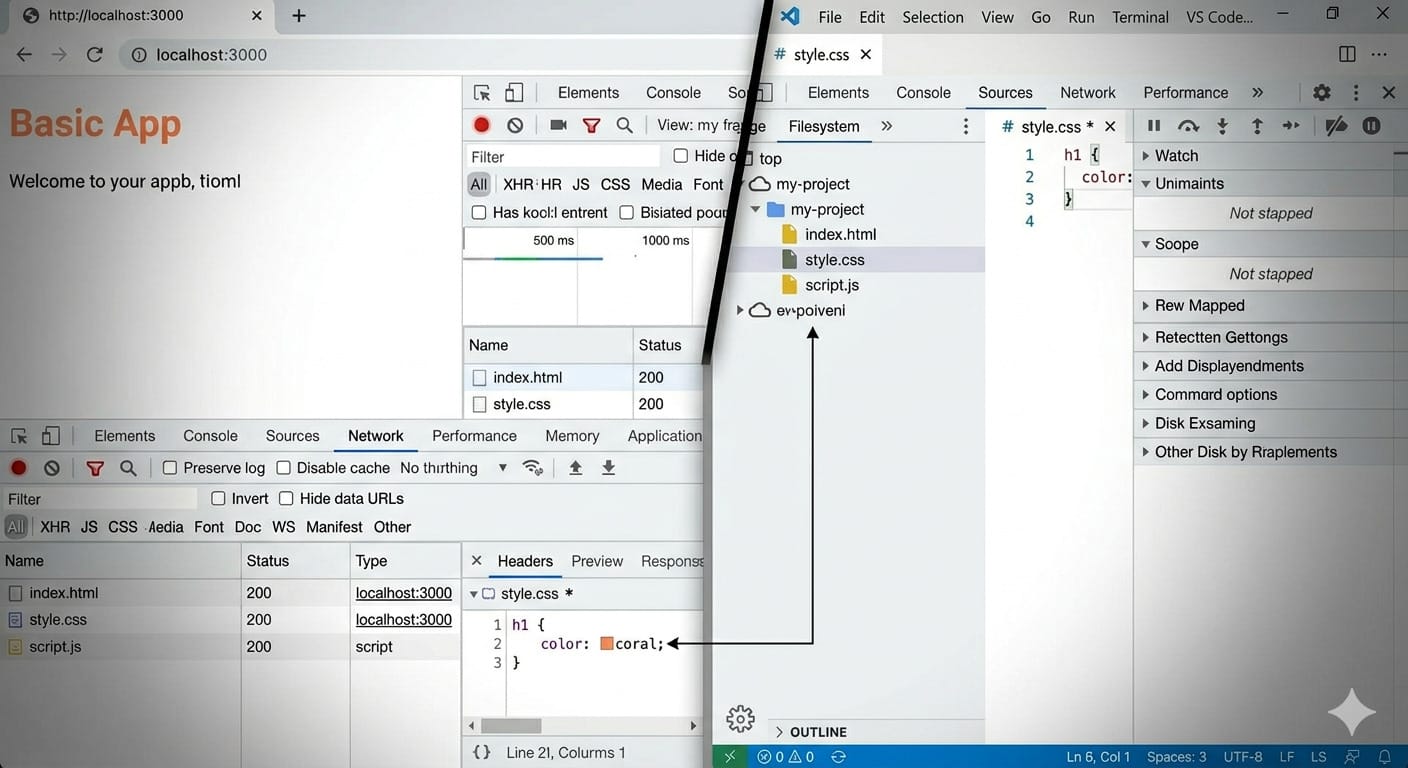
Étape 1 : activer le Filesystem mapping
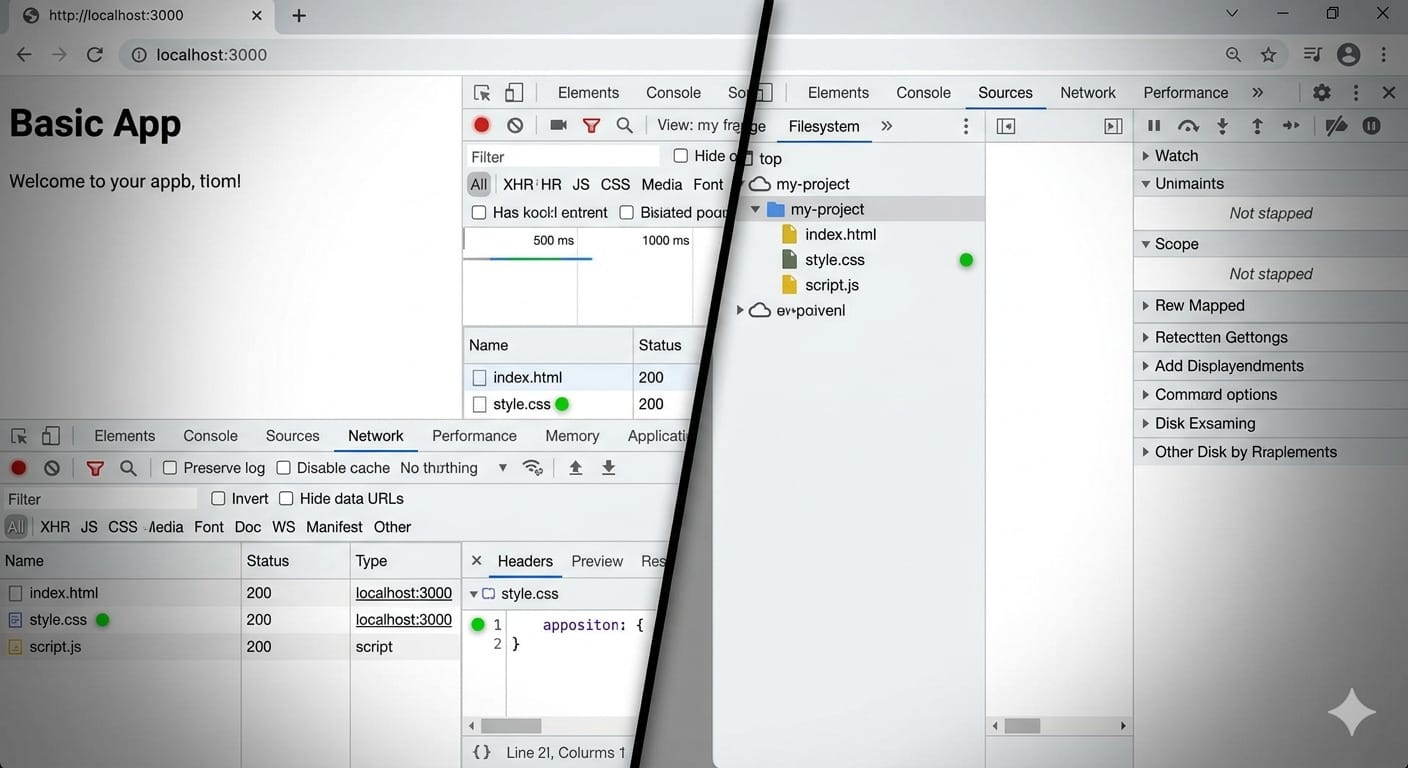
Contrairement aux Local Overrides qui remplacent un fichier, les Workspaces fusionnent un dossier de fichiers réseaux (localhost:3000) avec votre dossier de fichiers locaux (my-project).
Action : Ouvrez Chrome sur votre projet local (ex : http://localhost:3000). Dans DevTools → Sources, allez sur l'onglet Filesystem. Ajoutez votre dossier de projet my-project. Chrome va automatiquement mapper (associer) vos fichiers réseaux aux fichiers locaux. Le petit point vert sur le fichier style.css confirme la réussite du mapping.
Étape 2 : le workflow non-destructif — Chrome ↔ VS Code
Voici le workflow final. Vous pouvez maintenant travailler en "live-editing", sans quitter le navigateur pour sauvegarder, tout en ayant la certitude que votre IDE est à jour.
Action : Le projet tourne sur Chrome (gauche) et est ouvert dans VS Code (droite). Modifiez la couleur du h1 dans Chrome. Observez l'astérisque de modification dans Chrome DevTools et dans VS Code.
Confirmation technique : Les deux sont synchronisés. Tant que vous ne faites pas CTRL+S (sauvegarder) dans Chrome DevTools, VS Code n'écrit pas les modifications. Vos itérations restent locales, visuelles et surtout non-destructives.
Notes techniques et limites
- Source Maps : dans un workflow moderne (Nuxt, Vite), la persistance repose souvent sur la présence de Source Maps. Assurez‑vous que votre bundler génère les
.mappour garder le mapping entre code source et code exécuté. - HMR / CSS-in-JS : certaines transformations (CSS-in-JS, styles calculés dynamiquement) peuvent ne pas se mapper proprement. Pour une fiabilité maximale, privilégiez du CSS/SCSS classique lors des tests de persistance.
Conclusion
Local Overrides pour du debug rapide, Workspaces pour le développement actif : combinés, ils transforment DevTools en un vrai compagnon de productivité.
Des questions ? Vous voulez que j'ajoute un rappel pas à pas avec captures d'écran ou un exemple vite.config.ts pour activer les Source Maps ?
Jean Luc Houédanou — distributeur officiel de Ctrl+S · #CtrlSLeRetour